as
UIXcp 测量与标定
UIXcp 是 AsOne PC 工具的 XCP 面板,它把 XCP 最常用的两件事放在同一个界面里:
- 按服务收发——服务的定义写在 tools/asone/examples/xcp.json 里:走哪条总线、用哪两个 CAN ID,以及面板要提供哪些 XCP 服务(
Connect、GetStatus、GetSeed/Unlock、SetMTA、Upload、ShortUpload、Download、Program*、DAQ*…); - 按变量读写内存——变量清单不必手写。链接器本来就知道每个全局变量及其地址,这些信息保存在 ELF 的 DWARF 调试信息里。tools/utils/readelf.py 把它转成一份 JSON(UIXcp 默认按
XcpEcu.Json加载),面板据此把每个变量变成一个带Read/Write按钮的小控件。
两种用法共用同一套传输层与组帧/解帧代码,所以本文都覆盖:第 2 节讲 XCP json,第 3~6 节讲变量 JSON 及其读写机制,第 7 节给出在 QEMU 目标上从零跑通的完整步骤。
1. 总览
XCP 面板需要三份输入:
| 输入 | 默认值 | 作用 |
|---|---|---|
| XCP json | tools/asone/examples/xcp.json | target 传输层、groups 服务列表、lua 脚本 |
| Ecu json | XcpEcu.Json |
变量清单——地址、类型与字段布局 |
| Lua 脚本 | 由 XCP json 的 lua 键指定 |
Seed & Key、上传/下载等字段的编解码钩子 |
XCP json 决定面板有哪些 XCP 服务:groups[].Services[] 下的每一条都会变成一个命令表单(见 2.3)。而”按变量读写”只是面板的其中一种用法——它本质上是 ShortUpload、以及 SetMTA 加 Download 的组合,只不过地址是面板从变量 JSON 里替你填的;另一种用法就是手动下发这些具名服务。
flowchart LR
  subgraph Build["构建(ECU 侧)"]
    ELF["App.elf"] -->|"readelf.py"| JSON["App.json"]
  end
  subgraph Host["PC 侧(AsOne / UIXcp)"]
    JSON --> UIXcp["UIXcp"]
    XCPJS["xcp.json"] --> UIXcp
    UIXcp -->|"XCP / CAN"| ECU["运行 Xcp 从站的 ECU"]
  end
2. XCP json:传输层与服务
2.1 三个顶层键
| 键 | 内容 |
|---|---|
target |
传输层:协议、设备、通道、波特率、txid/rxid |
groups |
面板提供的服务,按组划分,每组一个页签 |
lua |
Lua 脚本文件名,相对本 JSON 所在目录解析 |
真实文件的一段节选(groups 只留了 General 组的一条服务):
{
    "target": {
      "protocol": "CAN",
      "LL_DL": 8,
      "device": "simulator_v2",
      "port": 0,
      "txid": "0x7A0",
      "rxid": "0x7B0",
      "baudrate": 500000
    },
    "lua": "xcp.lua",
    "groups": {
      "General": {
        "Services": [
          {
            "name": "Connect",
            "SID": "0xFF",
            "transmit": [
                { "name": "Mode", "type": "U8Select", "Select": [{ "name": "Normal", "value": "0x00" }, { "name": "User Defined", "value": "0x01" }] }
            ],
            "receive": [
              { "name": "RESOURCE", "type": "U8", "display": "hex", "default": 0, "lua": "decode_xcp_res" },
              { "name": "COMM_MODE_BASIC", "type": "U8", "display": "hex", "default": 0, "newline": true },
              { "name": "MAX_CTO", "type": "U8", "display": "hex", "default": 0 },
              { "name": "MAX_DTO", "type": "U16", "display": "hex", "default": 0, "newline": true },
              { "name": "XCP Protocol Layer Version Number", "type": "U16", "display": "hex", "default": 0 }
            ]
          }
        ]
      }
    }
}
2.2 target:传输层
| 字段 | 默认值 | 说明 |
|---|---|---|
protocol |
CAN |
目前只支持 CAN,其它值会在 start 时报 invalid protocol |
device |
simulator_v2 |
CanLib 设备名,见 虚拟 CAN 环境 |
port |
0 |
通道号 |
baudrate |
500000 |
波特率,虚拟设备忽略 |
LL_DL |
8 |
传输层每帧的数据长度(响应帧也按此长度计算,故单次 Short Upload 的数据上限为 LL_DL - 1,见 5 节) |
txid |
0xFA0 |
面板 → 从站的 CAN ID |
rxid |
0xFB0 |
从站 → 面板的 CAN ID |
txid / rxid 写成数字或 "0x7A0" 这样的字符串都可以。start 时面板按 protocol / device / port / baudrate 打开总线,并把整个 target 对象作为 target: 下拉框的一项显示出来——下拉框可编辑,也可以直接粘贴一段 target 文本,换链路不必改文件。
2.3 groups 与 Services:服务表单
groups 的每个键是一个分组:在左侧树上生成一个顶层节点,同时新增一个同名页签。分组下只有 Services 数组有意义,数组的每一项生成一个表单:
name—— 表单标题,也是树里子节点的名字;SID—— 命令码,点Enter时作为请求的第一个字节;transmit—— 请求里SID之后的字段,按顺序编码;receive—— 响应的字段,从响应第 1 个字节开始解析(第 0 字节是0xFF肯定响应码,被跳过)。
出厂 xcp.json 提供四组服务:
| 分组 | 服务(SID) |
|---|---|
General |
Connect(FF)、GetStatus(FD)、GetSeed(F8)、Unlock(F7)、Disconnect(FE) |
MTA |
SetMTA(F6)、Download(F0)、Upload(F5)、ShortUpload(F4) |
PGM |
ProgramStart(D2)、ProgramClear(D1)、Program(D0)、ProgramReset(CF) |
DAQ |
FreeDAQ(D6)、AllocDAQ(D5)、AllocODT(D4)、AllocODTEntry(D3)、ClearDAQList(E3)、SetDAQPtr(E2)、WriteDAQ(E1)、ReadDAQ(DB)、SetDAQListMode(E0)、StartStopDAQList(DE)、DAQStartStopSynch(DD) |
Disconnect、FreeDAQ、ProgramReset 这类没有参数的服务的 transmit / receive 是空数组,表单就只有 SID 一个字节。
字段类型由 type 决定,形式为 U<位宽> 加可选后缀:
type |
界面 | 编码宽度 |
|---|---|---|
U8 / U16 / U32 |
输入框 | 位宽即字段宽度 |
U8Array + size |
输入框(数组字面量) | size 个字节 |
U8Select + Select |
下拉框 | 选中项的 value |
U8MultiSelect + Select |
多选 | 被选中项的 value 按位或 |
Table |
表格,由 Lua 填充 | 长度由 Lua 决定,见 2.4 |
字段上还可以带这些键:
| 键 | 作用 |
|---|---|
display |
dec(默认)/ hex / asc |
default |
初始值,数字或 "0x00" 这类字符串 |
newline |
该字段之后换行 |
optional |
响应里可以缺失(例如 StartStopDAQList 的 First PID) |
readonly |
界面上只读,值由 Lua 算出(例如 Unlock 的 keys) |
visible |
false 表示不出现在界面上,只参与编解码 |
lua |
该字段的 Lua 钩子,见 2.4 |
点 Enter 组帧发送,收到响应后逐字段回填,并弹窗显示 XXX OK with response [...]。若响应首字节不是 0xFF,展示函数会在十六进制串后面补上 nrc = ... 文本(0x23 内存写保护、0x24 内存不可访问、0x25 需要 Seed & Key…)。
Download(F0) 与 Program(D0) 的处理稍有不同:如果用户填的数据长度与 Number 不一致,说明这一块还没发完,面板不再发送而是直接当作肯定响应,好让 Lua 钩子接着拆下一块(见 2.4)。
2.4 lua 脚本
lua 是脚本文件名,相对 XCP json 所在目录解析。start 时先加载它,随后调用 xcp_init(busid, txid, rxid)——脚本里没有这个函数会弹 Xcp Lua has no API xcp_init。
字段上的 lua 键把该字段交给一个 Lua 钩子:transmit 字段在编码前调用(可以改写要发的内容),receive 字段在解码后调用(把字节变成可读文本)。Table 类型的字段完全交给钩子:
- 在
transmit侧,钩子返回字节表,由它决定这一帧发什么——例如Unlock用calculate_keys()从上一轮收到的种子算出钥匙; - 在
receive侧,钩子把整段响应渲染成表格,返回值里带表头与单元格——例如GetSeed的record_seeds。
出厂 xcp.lua 提供的钩子:
| 钩子 | 挂在哪 | 做什么 |
|---|---|---|
xcp_init |
start |
记录通道与 txid/rxid |
decode_xcp_res |
Connect / GetStatus 的 RESOURCE、Protect |
把资源位翻译成 CALPAG DAQ STIM PGM |
record_seed_mode / record_seed_resource |
GetSeed 的 transmit |
记下本次请求的 mode 与 resource |
record_seeds |
GetSeed 的 receive |
保存种子并显示 |
calculate_keys |
Unlock 的 transmit |
key = seed ^ 0x78934673,示例算法 |
record_upload_length |
Upload / ShortUpload 的 Length |
记下预期长度 |
decode_upload_data |
Upload / ShortUpload 的 receive |
收齐 Length 字节(不够就继续读 CAN),按 32 字节一行显示 |
prepare_download / download_next |
Download |
把数据切成 6 字节块,逐块续发 |
prepare_program / program_next |
Program |
同上,用于刷写 |
2.5 一次服务交互
在 General 分组里点 Connect、Mode 选 Normal,得到的交互是:
0x7A0  FF 00                    <- Connect, Mode = Normal
0x7B0  FF 15 00 08 00 08 01 01  <- RESOURCE 0x15 (CALPAG|DAQ|PGM)、MAX_CTO 8、MAX_DTO 8
MTA 组里的 ShortUpload 表单是同一套机制的另一种拼法:手填 Length、Reserved、Extension、Address 后回车,回来的就是 FF 加数据——与第 5 节读一个变量时发的帧格式完全一样,区别只是地址和长度是人填的。
要注意从站必须先建立会话:Xcp_RxIndication() 在没有活动通道时只接受 CONNECT,其它命令一律丢弃。所以不论用服务表单还是变量控件,第一步都是发一次 Connect(Disconnect 结束会话)。
3. ELF 变量 JSON
3.1 生成方式
readelf.py 是对 ELF 文件 DWARF 调试信息的一层轻量封装,在链接完成后手工对应用执行:
D:\repository\as>python tools\utils\readelf.py -i build\nt\QemuVersatilepbGCC\VersatilepbCanApp\VersatilepbCanApp.exe -o build\nt\QemuVersatilepbGCC\VersatilepbCanApp\VersatilepbCanApp.json

D:\repository\as>cp build/nt/QemuVersatilepbGCC/VersatilepbCanApp/VersatilepbCanApp.json build/nt/GCC/one/XcpEcu.json
第二条命令把生成的 JSON 以 XcpEcu.Json 之名放进工具工作目录,这样 load Ecu json 不必手动选择即可默认加载(见 4 节与 7.2 节)。
-i / --input 为输入 ELF,-o / --output 为要写出的 JSON。构建过程不会替你执行它——tools/building.py 里那个后置动作默认是关闭的——所以每次重新编译后都要再跑一遍上面的命令。由于它依赖 DWARF,应用必须带调试信息链接;被 strip 的构建没有可导出的变量。
加 -v / --verbose 会打印一份统计:共看到多少个 DW_TAG_variable、跳过多少个以及原因、导出多少个变量,并给出每个源文件的变量数——用来确认没有任何变量被静默丢弃。
3.2 JSON 结构
输出包含五个键:
| 键 | 内容 |
|---|---|
elf |
输入 ELF 的路径(用作树根标签) |
vars |
所有静态变量:name、addr、type、loc(file:line)、size(DWARF 给出的真实字节数) |
types |
类型表:typedef 与结构体,及其有序的 members |
endian |
LITTLE 或 BIG,取自 ELF 头部 |
xcp_vars |
按源文件分组的变量,并附 datas 描述各字段 |
真实文件的一段节选:
{
  "elf": "C:\\repo\\ssas\\build\\nt\\QemuVersatilepbGCC\\VersatilepbCanApp\\VersatilepbCanApp.exe",
  "vars": [
    {
      "name": "RoD_AppVersion",
      "addr": "0x41010",
      "type": "const RoD_AppVersionType",
      "loc": "app\\platform\\qemu\\versatilepb\\config\\RoD\\GEN\\RoD_AppCfg.c:16"
    }
  ],
  "types": { "TickType": { "name": "TickType", "type": "uint32", "loc": "infras\\system\\kernel\\os\\include\\kernel.h:132" } },
  "endian": "LITTLE",
  "xcp_vars": {
    "kernel.c": [
      {
        "name": "OsTickCounter",
        "addr": 1798156,
        "datas": [
          {
            "name": "OsTickCounter",
            "type": "U32",
            "display": "dec",
            "default": 0
          }
        ]
      }
    ]
  }
}
3.3 xcp_vars 如何得出
vars 与 types 是 DWARF 的原始转储;xcp_vars 才是 UIXcp 真正消费的部分,由 processXcp() 生成:
- 按变量声明所在的源文件(
loc中:之前的部分)分组; - 丢弃地址为
0的变量(它们没有静态存储)——被丢弃的原因会汇总在-v的统计里,不再静默; - 把类型展开为扁平的
datas字段列表;无法逐字段展开的类型退化为原始字节块,而不是整条丢弃;展开出的总字节数与变量size不一致时同样退化为原始字节块(见第 8 节)。
字段类型通过一张小的标准类型映射表解析:
| C 类型 | datas 类型 |
|---|---|
uint8_t、char、_Bool |
U8 |
uint16_t、short |
U16 |
uint32_t、int、long、enum |
U32(enum 按底层类型宽度取 U8/U16/U32) |
uint8_t[8] |
U8Array,size: 8 |
| 结构体 | 展平为每个成员一条 datas |
| 指针 | 一个只读的十六进制 U32 |
| 联合体、成员间的填充 | 一段 U8Array 原始字节(填充项标记 visible: false) |
结构体数组会为每个元素生成一条记录(<name>_0、<name>_1…),并且每个数组项都标记 newline,以便控件把它单独放在一行。
3.4 它必须与当前构建匹配
变量地址是链接器排出来的。任何会影响布局的改动(加一个变量、动一处配置、重新生成 GEN 配置)之后重新编译,地址都可能整体平移。而面板发现不了这件事:它照着 JSON 里的旧地址去读,读回来的是那个位置现在放着的东西,界面上不会报任何错——只是数值不对。
实测过一次:某次重编后,235 个变量里有 62 个整体偏移了 0x70,OsTickCounter 从 0x1B6F9C 挪到了 0x1B700C。于是:
0x7A0  F4 04 00 00 0C 70 1B 00  ->  0x7B0  FF CE 01 00 00  <- 新地址:462,且仍在增长
0x7A0  F4 04 00 00 9C 6F 1B 00  ->  0x7B0  FF 00 00 00 00  <- 旧地址:0,看着像计数器没跑
所以规则很简单:每次编译完应用,都要重跑 3.1 的两条命令。想确认手上的 JSON 是否过期,比较时间戳即可——XcpEcu.Json 比 <App>.exe 旧就一定是过期的。
4. 在 UIXcp 中加载 JSON
在 XCP 面板上用 load XCP json 与 load Ecu json 选择上面两份文件;按下 start 会执行 UIXcp::loadUI(),建出两类树节点:
- XCP json 的每个
groups条目——即第 2 节所说的服务分组,其下是各服务的表单; - 另一个顶层条目是
basename(elf),即应用名,其下按xcp_vars的源文件各一个子条目,再下面是每个变量对应的一个UIMeasure控件。
load Ecu json 默认查找的是工具工作目录(build\nt\GCC\one)下的文件名 XcpEcu.Json,7.2 节的第二条命令正是把它放在那里;若想临时换用别的 JSON,用 ... 按钮手动选择即可。load XCP json 默认先找当前目录下的 xcp.json,没有才退回示例 tools/asone/examples/xcp.json。
flowchart TD
  App["VersatilepbCanApp.exe"] --> F1["Com_Cfg.c"]
  App --> F2["Can.c"]
  App --> F3["kernel.c"]
  F1 --> V2["Com_PduData_CanNmUserData_TX  (Read / Write)"]
  F2 --> V3["lOpenFlag  (Read / Write)"]
  F3 --> V1["OsTickCounter  (Read / Write)"]
load Ecu json 选好 3.1 生成的 <App>.json 再按 start 之后,面板左侧就会长出这棵树:
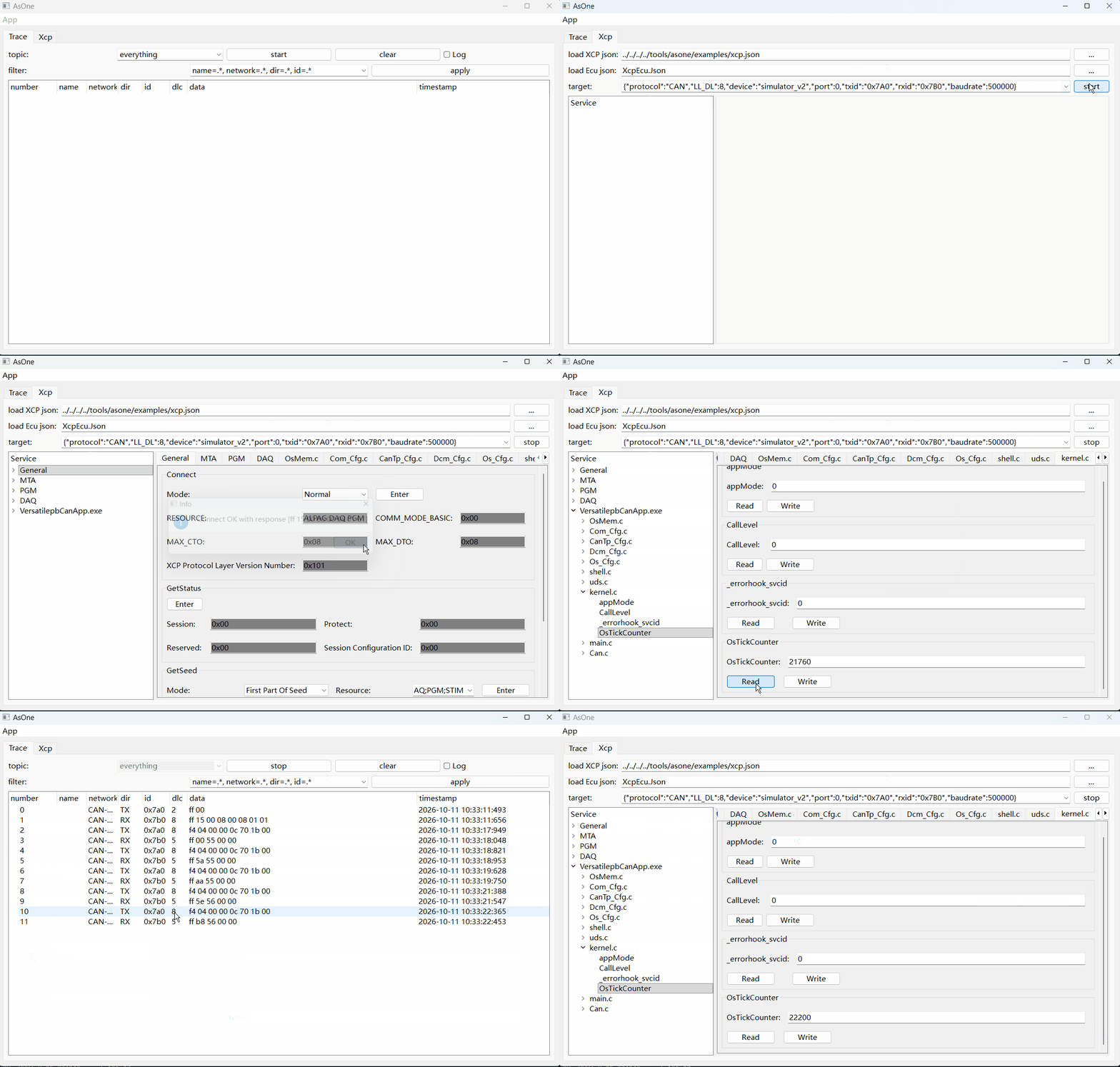
每个 UIMeasure 控件为每条 datas 显示一个可编辑字段,并带 Read 与 Write 按钮。其总长度是各字段位宽与元素个数之积的总和,读取时从 addr 开始作为一整块连续内存处理。编解码值所用的字节序取自 Ecu json 中的 endian。
5. 读取变量
Read 用 SHORT_UPLOAD(0xF4) 上传变量地址处的字节,并填入各字段控件:
| 请求 | 0xF4 |
Number |
Reserved |
Extension |
Address(4 字节) |
|---|---|---|---|---|---|
| 含义 | Short Upload | 需要的字节数 | 0 | 0 = MEMORY | 变量地址 |
一个响应帧共 LL_DL 字节,其中还包含 0xFF 肯定响应码,所以单次 SHORT_UPLOAD 最多返回 LL_DL - 1 个数据字节(默认 LL_DL: 8 时为 7)。更大的变量用多次 SHORT_UPLOAD 请求读取,每次都按递增后的地址索取下一段,并且面板以实际收到的字节数继续往后读。本从站对一次 SHORT_UPLOAD 只会回应一帧——它不会主动推送后续帧——因此面板不能靠继续调用 receive() 来凑齐剩余数据。
sequenceDiagram
  participant UI as UIMeasure
  participant X as UIXcp 传输层
  participant ECU as Xcp 从站
  UI->>X: SHORT_UPLOAD 0xF4 Number Extension Address
  Note over X: 先 empty_rx_queue(),再 transmit
  X->>ECU: CAN 帧
  ECU-->>X: 0xFF + 数据
  alt 还需更多字节
    X->>X: 继续 receive() 直到收齐
  end
  X-->>UI: res[1..] -> BitArray -> 字段控件
响应首字节不是 0xFF 即为否定响应:0xFE 后跟一个 NRC,展示函数会把它渲染成 nrc = ... 文本(0x23 = 写保护、0x24 = 不可访问 等)并弹窗提示。
6. 写入变量
Write 把各字段的值组装成一块字节,并分两步下发,因为 XCP 把”指向内存”和”这是数据”分开了:
- SET_MTA(
0xF6)——把内存传输地址设到变量地址; - DOWNLOAD(
0xF0)——在该地址写入最多 6 个数据字节,随后每个 6 字节块用 DOWNLOAD_NEXT(0xEF)。
| 命令 | 0xF6 |
Reserved(2 字节) |
Extension |
Address(4 字节) |
|---|---|---|---|---|
| SET_MTA | Set MTA | 0 | 0 = MEMORY | 变量地址 |
| 命令 | 0xF0 / 0xEF |
Number |
数据 |
|---|---|---|---|
| DOWNLOAD / DOWNLOAD_NEXT | 下载 | 本块字节数 | 最多 6 字节 |
sequenceDiagram
  participant UI as UIMeasure
  participant X as UIXcp 传输层
  participant ECU as Xcp 从站
  UI->>X: SET_MTA 0xF6 Address
  X->>ECU: CAN 帧
  ECU-->>X: 0xFF
  loop 每个 6 字节块
    UI->>X: DOWNLOAD 0xF0 / DOWNLOAD_NEXT 0xEF Number Data
    X->>ECU: CAN 帧
    Note over X: 间隔 20 ms,中间块只写不等响应
    ECU-->>X: 最后一块收到 0xFF
  end
  X-->>UI: "download [..] OK"
中间的 DOWNLOAD_NEXT 帧不等待响应(res == req),只有最后一块会被确认;各块之间插入 20 ms 延时,给从站留出写内存的时间。
7. 构建与运行
下面以 QEMU 的 VersatilepbCanApp 作为目标,逐步走一遍,控制台方式与 CAN bootloader 简介 相同。
7.1 编译目标应用
D:\repository\as>scons --cpl=QemuVersatilepbGCC --app=VersatilepbCanApp
链接产物为 build\nt\QemuVersatilepbGCC\VersatilepbCanApp\VersatilepbCanApp.exe。QemuVersatilepbGCC 派生自 ArmGCC,而 ArmGCC 是保留 DWARF 调试信息的编译器,因此这类构建的变量才能导出给 UIXcp。
7.2 生成变量 JSON
D:\repository\as>python tools\utils\readelf.py -i build\nt\QemuVersatilepbGCC\VersatilepbCanApp\VersatilepbCanApp.exe -o build\nt\QemuVersatilepbGCC\VersatilepbCanApp\VersatilepbCanApp.json

D:\repository\as>cp build/nt/QemuVersatilepbGCC/VersatilepbCanApp/VersatilepbCanApp.json build/nt/GCC/one/XcpEcu.json
第一条命令产出 235 个变量、分布在 39 个源文件中(Com_Cfg.c、Dcm_Cfg.c、PduR_Cfg.c、Xcp_Cfg.c、kernel.c…);第二条命令把它复制成工具工作目录下的 XcpEcu.json,也就是 load Ecu json 的默认加载文件。每次重新编译后都要再执行一遍这两条命令——见 3.1、3.4 节。
7.3 构建 AsOne 工具与 XCP 面板
D:\repository\as>scons --lib=AsOne
D:\repository\as>scons --app=asone --prebuilt
D:\repository\as>scons --lib=UICommon --prebuilt
D:\repository\as>scons --lib=UIXcp --prebuilt
7.4 运行目标并把它的 CAN 桥接出来
# app 页:启动 QEMU 虚拟机(自带一个串口转 CAN)
D:\repository\as>scons --cpl=QemuVersatilepbGCC --app=VersatilepbCanAppRun
qemu-system-arm.exe: -serial tcp:127.0.0.1:9000,server: info: QEMU waiting for connection ...

# sim 页:把 QEMU 的串口 CAN 桥接到 v2 虚拟总线
D:\repository\as>build\nt\GCC\one\CanBridge.exe -d qemu -d simulator_v2
目标的 CAN 是一个导出在 TCP 9000 上的串口;CanBridge 把它接到 simulator_v2 总线上,而这正是 xcp.json 的 target 块所指定的传输层。可选的报文监视器:
D:\repository\as>build\nt\GCC\one\CanDump.exe -d simulator_v2 -p 0
7.5 运行工具
D:\repository\as>cd build\nt\GCC\one
D:\repository\as\build\nt\GCC\one>asone.exe
AsOne 会加载与自己同目录的所有 UI *.dll,因此 UIXcp.dll 会以 Xcp 标签页出现(asone.exe -u Xcp 则只打开该面板)。随后在面板中:
| 步骤 | 操作 |
|---|---|
| 1 | load XCP json——默认为当前目录的 xcp.json,没有则用 tools/asone/examples/xcp.json;它提供传输层、服务列表与 xcp.lua |
| 2 | load Ecu json——默认为工作目录下的 XcpEcu.Json(7.2 节已把它准备好);如需换用别的 JSON,用 ... 选择 |
| 3 | target——XCP json 的 target 块:CAN、simulator_v2、txid 0x7A0、rxid 0x7B0 |
| 4 | start——建树、打开总线并调用 Lua 的 xcp_init |
| 5 | 在 General 分组点 Connect——先建立会话,从站只接受先 CONNECT |
| 6 | 在 <App>.exe 树里选中某个变量,右侧点 Read / Write |
树中既有 XCP json 的服务分组,也有 <App>.exe 根节点及其下按源文件划分的条目;服务分组下每条服务对应右侧一个表单,两种用法可以在同一个面板里混用。
7.6 总线上的样子
连接建立后,一次 Connect 与对变量 lOpenFlag(Can.c,地址 0x1B530C,取自当时那份 JSON)的 ShortUpload 在总线上表现为:
0x7A0  FF 00                    <- Connect
0x7B0  FF 15 00 08 00 08 01 01  <- 肯定响应:RESOURCE 0x15、MAX_CTO 8、MAX_DTO 8
0x7A0  F4 04 00 00 0C 53 1B 00  <- ShortUpload,从 0x1B530C 读 4 字节
0x7B0  FF 01 00 00 00           <- 0xFF + 4 字节数据:lOpenFlag = 1
同一组交互也可以完全脱离 GUI 手动驱动:
build\nt\GCC\one\CanSend.exe -d simulator_v2 -p 0 -i 7A0 -v FF00
build\nt\GCC\one\CanSend.exe -d simulator_v2 -p 0 -i 7A0 -v F40400000C531B00
若要做真正的测量或标定,ECU 固件必须注册 Xcp 从站模块——即应用库列表中的 Xcp 项及其 Xcp.json 服务配置——并在 CAN 上暴露面板所用的两个 CanIf PDU:XCP_ON_CAN_RX(0x7A0)/ XCP_ON_CAN_TX(0x7B0),且 "up": "Xcp",写法参考 app/app/config/Com/CanIf.json。上面使用的 QEMU 目标两者都已具备,本节那次交互之所以能得到响应正是因为这个原因。
8. 限制
- 变量必须具有静态存储且地址非 0;局部变量与函数参数不会被导出。
const变量导出为只读,指针导出为一个只读的 32 位十六进制地址——两者都无法按名字标定。- 无法逐字段展开的值(联合体、成员类型无法解析、字段数过多的复合类型数组)会以原始字节块导出而不是被丢弃,因此可以读取但无法按字段标定。
- 类型表以类型名为键,因此两个同名但不同定义的文件内类型(例如
mbedtls里两个大小不同的sha_test_sum_t)无法同时表达。所以展开后的布局会与变量自身 DWARF 条目给出的size比对,不一致的变量改以原始字节导出——依然读得正确,只是不能按字段标定。 - 面板信任 json 中的
endian,因此 Ecu json 必须与目标构建出自同一套配置。 - 必须有 DWARF:使用
--strip的构建会产生空的变量列表。 - JSON 不会随构建自动重生成。若重新编译后没有重跑
readelf.py,面板读的还是旧地址——不会报错,但值是错的,见 3.4 节。