as
开发环境搭建指南
构建系统简介
本项目(以下简称 AS)使用基于 Python 的 SCons 作为构建系统,通过 Python 脚本组织海量模块的编译,具有很高的灵活性与可控性。本文介绍如何在 Windows 上从零搭建 AS 的仿真开发环境,无需任何硬件开发板。
一、安装必备软件
首先下载并安装以下三个软件,建议使用默认安装路径:
| 软件 | 下载地址 | 默认安装路径 |
|---|---|---|
| MSYS2 | msys2.org | C:/msys64 |
| Anaconda3 | anaconda.com | C:/Anaconda3 |
| 7-Zip | sparanoid.com/lab/7z | C:/Program Files/7-Zip/7z.exe |
- MSYS2:提供 pacman 包管理器,用于安装 gcc/g++、qemu 等工具链;
- Anaconda3:提供 Python 环境及 pip,用于安装 scons 等 Python 依赖(默认已自带 pyQt 等大量常用库);
- 7-Zip:开发终端 ConEmu 以 7z 压缩包方式分发,需要用它解压。
二、启动开发终端
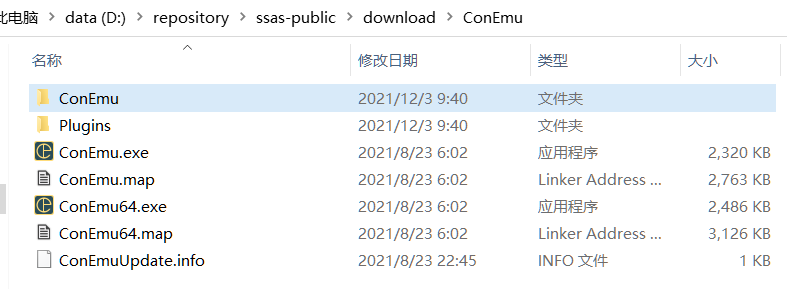
双击仓库根目录下的 Console.bat。首次运行时,脚本会自动下载安装 ConEmu(Windows 下一款好用的命令行终端)并解压到 AS/download/ConEmu。
如果网络访问 GitHub 不稳定导致自动下载失败,可以手动下载 ConEmu Portable,解压到上述目录后再次双击 Console.bat:
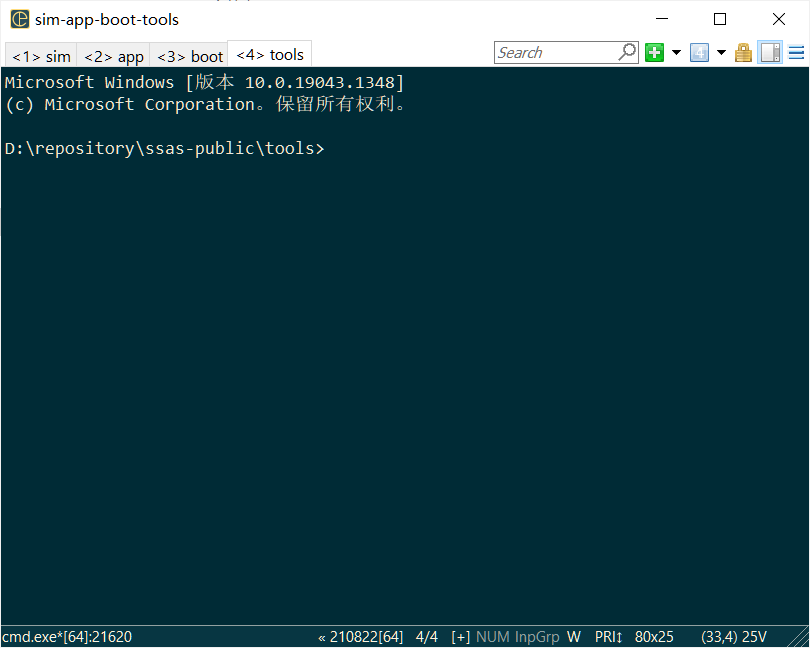
启动成功后,ConEmu 会同时打开 sim、app、boot、tools 四个终端标签页,分别用于仿真节点、应用程序、bootloader 和工具的构建与运行:
提示:如需把 ConEmu 及构建过程中下载的第三方包放到仓库之外,可以设置环境变量
AS_DOWNLOAD_DIR指向自定义目录。
三、安装依赖工具链
在任一 ConEmu 标签页中逐行执行以下命令,通过 pacman 安装工具链:
pacman -Syu
pacman -S --needed base-devel mingw-w64-ucrt-x86_64-toolchain
pacman -S unzip wget git make cmake patch automake-wrapper libtool
pacman -S mingw-w64-x86_64-gcc mingw32/mingw-w64-i686-gcc mingw-w64-x86_64-binutils
pacman -S mingw-w64-x86_64-diffutils mingw-w64-x86_64-pkg-config mingw-w64-x86_64-dlfcn
pacman -S mingw-w64-x86_64-glib2 mingw-w64-x86_64-gtk3 mingw-w64-x86_64-protobuf
pacman -S ncurses-devel gperf curl unrar msys2-runtime-devel mingw-w64-x86_64-qemu
然后激活 Anaconda 环境并安装 Python 依赖(建议在每个标签页执行 scons 前都先激活一次):
c:\anaconda3\Scripts\activate
pip install scons==4.5.2 pyserial pybind11 pillow ply pyqt5 bitarray
注意:部分 Anaconda 安装需要把
C:\Anaconda3\Lib\site.py中的ENABLE_USER_SITE从None改为False,并确保当前用户对C:\Anaconda3目录拥有完整访问权限。
以上命令未必涵盖所有依赖(写作本文时作者的环境早已就绪)。如果编译时报缺少某个头文件或命令,按报错信息用 pacman/pip 补装即可。
四、验证构建
切换到 app 标签页,依次编译两个示例程序:
# app 标签页
D:\repository\as>scons --app=IsoTpSend
scons: Reading SConscript files ...
scons: done reading SConscript files.
scons: Building targets ...
scons: building associated VariantDir targets: build\nt\GCC\IsoTpSend
CC app\platform\simulator\src\Can.c
......
CC tools\libraries\isotp\utils\isotp_send.c
LINK build\nt\GCC\IsoTpSend\IsoTpSend.exe
scons: done building targets.

D:\repository\as>scons --app=CanApp
scons: Reading SConscript files ...
scons: done reading SConscript files.
scons: Building targets ...
scons: building associated VariantDir targets: build\nt\GCC\CanApp
CC app\app\config\CanNm_Cfg.c
......
CC app\platform\simulator\src\simulator.c
LINK build\nt\GCC\CanApp\CanApp.exe
scons: done building targets.
五、运行诊断仿真测试
在 app 标签页运行 CanApp,它相当于一个仿真的 CAN 节点:
# app 标签页
D:\repository\as>build\nt\GCC\CanApp\CanApp.exe
INFO    :application build @ Dec  3 2021 21:57:05
......
DCM     :physical service 10, len=2
INFO    :App_GetSessionChangePermission(1 --> 1)
INFO    :DCM s3server timeout!
再切换到 boot 标签页,运行 IsoTpSend 模拟诊断仪,向 CanApp 发送 UDS 会话切换请求(10 01):
# boot 标签页
D:\repository\as>build\nt\GCC\IsoTpSend\IsoTpSend.exe -v 1001
TX: 10 01
RX: 50 01 13 88 00 32
至此,我们就在没有任何硬件的情况下完成了一次简单的诊断会话仿真:CanApp 扮演 CAN 节点,IsoTpSend 扮演诊断仪。仿真原理将在后续文章中介绍。
开发环境搭建完毕,Enjoy!
附:GDB 调试问题
默认的 C:/msys64/usr/bin/gdb 在调试 MinGW 程序时可能存在问题,建议改用 UCRT64 版本 C:/msys64/ucrt64/bin/gdb.exe,该工具链已在第三节通过以下命令安装:
pacman -S --needed base-devel mingw-w64-ucrt-x86_64-toolchain